创建与购买
本章节将会指导你如何创建 QuickShop 商店,并与之交互。
创建出售商店
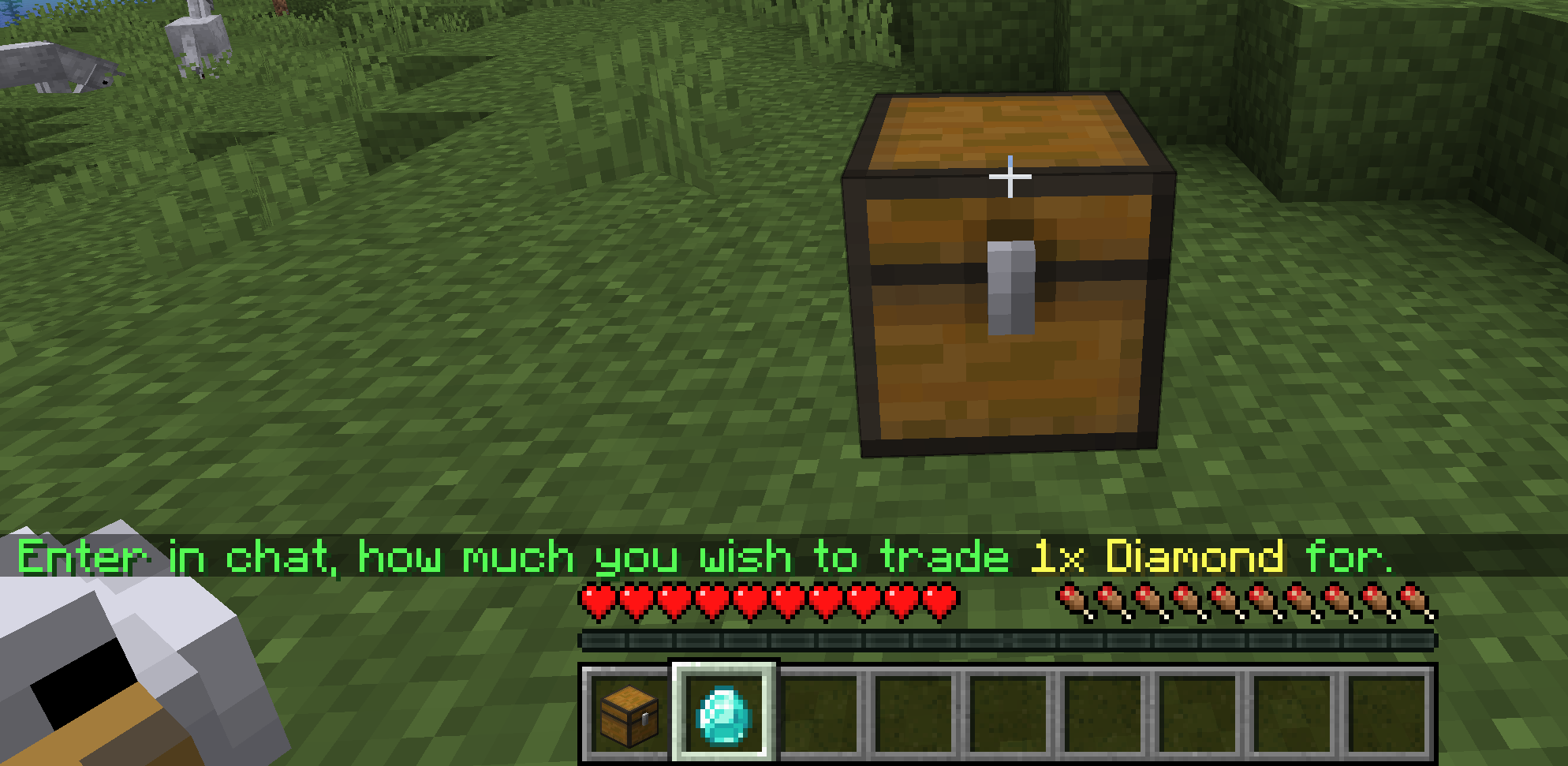
首先,你需要放置一个商店容器(如箱子),在生存模式下左键点击容器,QuickShop 就会弹出提醒要求你输入价格。
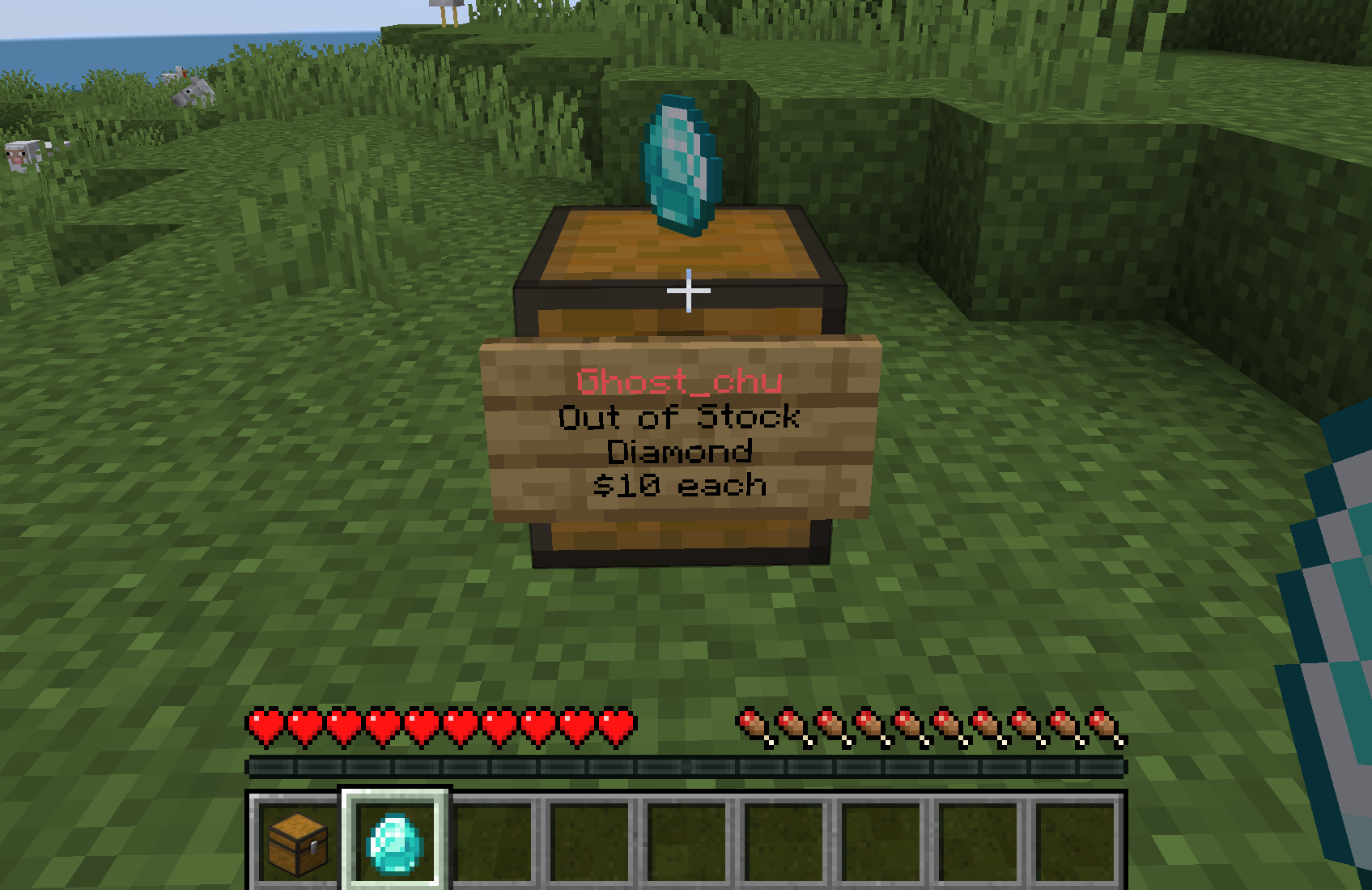
在聊天栏输入 10,那么你就成功创建了一个出售价格为 10 的商店。
| 在聊天栏输入价格 | 创建商店 |
|---|---|
 |  |
设置商店后,其他玩家可以左键点击商店购买物品。
补充库存
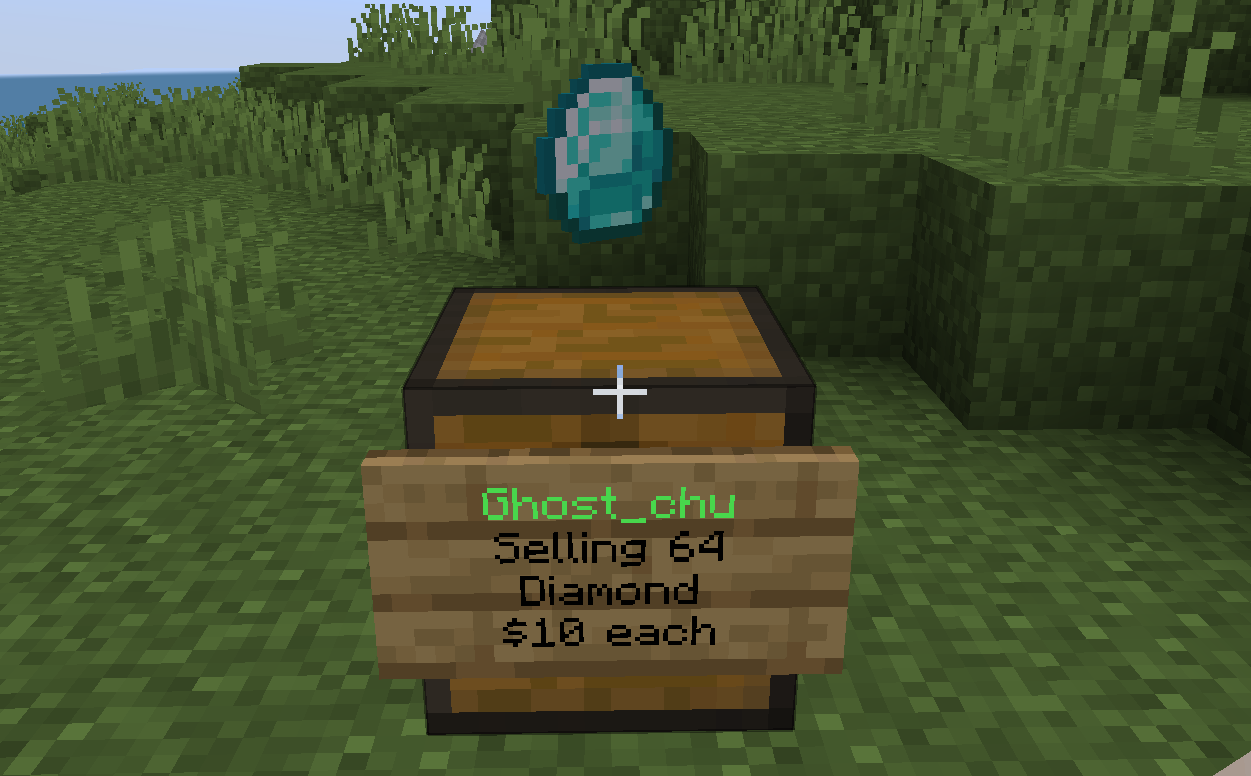
只需将出售的同类物品放入商店容器中,即可完成补货!
| 将物品放入容器 | 补充后的商店 |
|---|---|
 |  |
将商店切换为收购模式
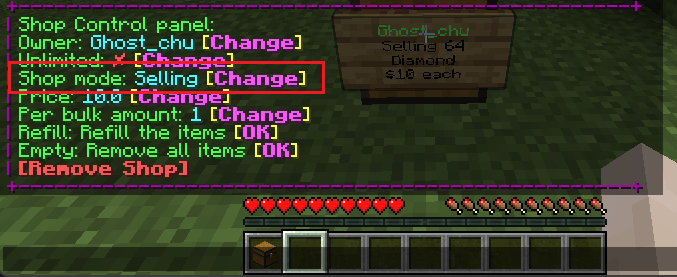
左键点击商店告示牌,聊天栏会出现控制面板。
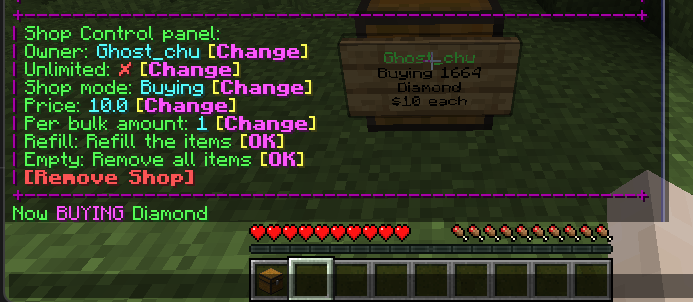
点击 商店模式:出售 [点击切换] 按钮,你的商店就会变成收购模式!
点击 [点击切换] 按钮 | 切换模式后的商店 |
|---|---|
 |  |
将商店切换为冻结模式
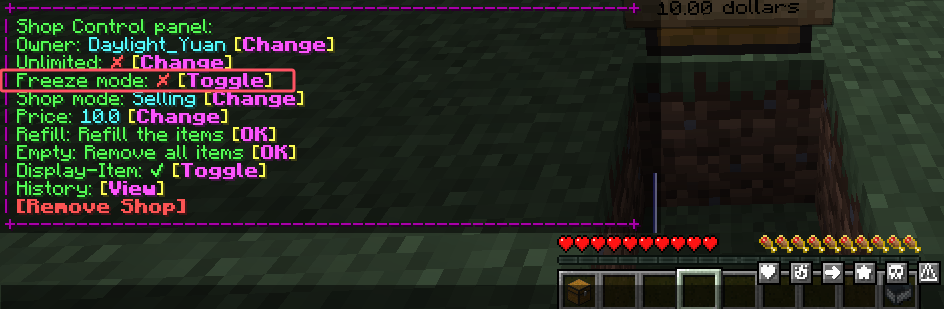
左键点击商店告示牌,聊天栏会出现控制面板。
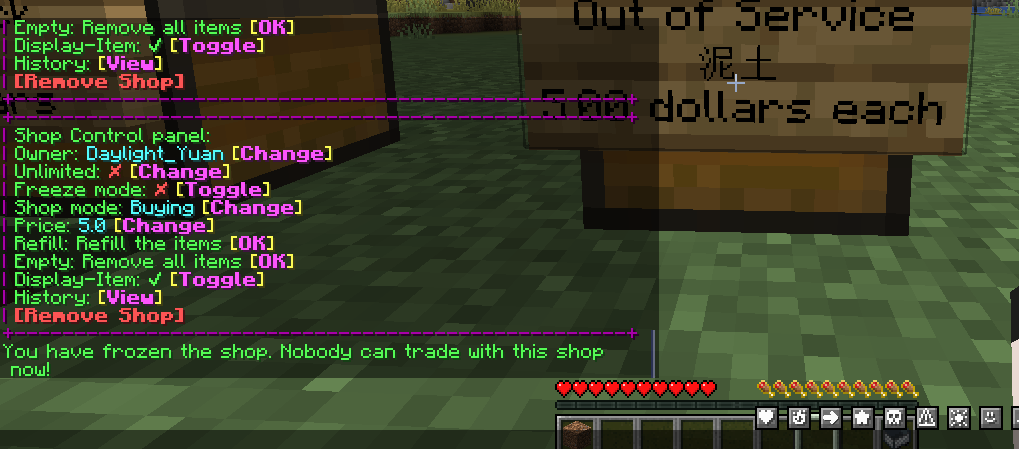
点击 冻结模式:✘ [点击切换] 按钮,你的商店就会变成冻结模式!
点击 [点击切换] 按钮 | 切换冻结模式后的商店 |
|---|---|
 |  |
清理空间
与补充库存相同,只需将物品从商店中取出即可腾出空间。
重命名商店
商店名称可个性化,交易日志中的商店位置会被替换为重命名后的商店名称。
看向商店,输入命令 /quickshop name <name> 即可重命名。
修改商店价格
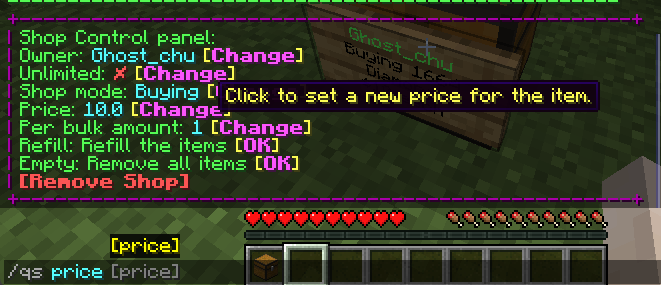
创建商店后,你可以通过控制面板改变商店价格。
看向商店,点击 价格:xx [修改] 按钮,然后在聊天栏中输入新价格即可。
删除商店
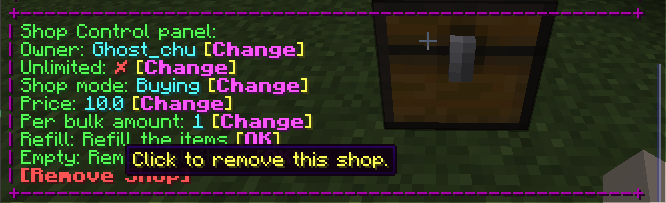
只需破坏商店容器或通过控制面板删除即可。
预览物品
为了防止欺骗,QuickShop 允许玩家浏览商店正在出售或收购的物品。
点击商店,弹出交易面板后,点击 [预览物品],物品的名称和描述就会显示。
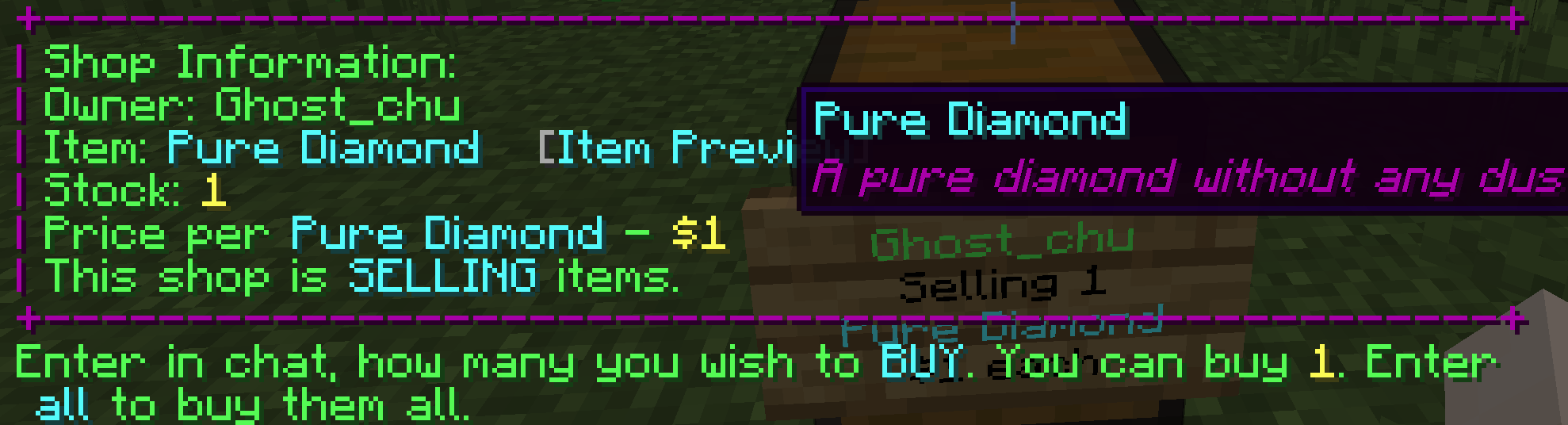
你可以点击 [预览物品] 打开展示物品的菜单。